Comment connaitre sa carte mère ? (4 méthodes simples)
En résumé :
La méthode la plus rapide est d’appuyer sur Win + R, taper msinfo32 et appuyer sur Entrée. Les lignes “Fabricant de la base” et “Produit de la base” affichent directement le nom et le modèle de votre carte mère. Aucun logiciel tiers, aucune ouverture du boîtier.
Pour connaitre le modèle de sa carte mère, il existe 4 méthodes fiables sous Windows — toutes gratuites et sans installation. La plus rapide prend moins de 30 secondes.
Que vous souhaitiez mettre à jour votre BIOS, vérifier la compatibilité d’un nouveau composant ou diagnostiquer une panne, voici comment trouver l’information en quelques clics.
Méthode 1 : via les Informations système (msinfo32) — La plus rapide ⭐
C’est la méthode recommandée pour tous les niveaux. Elle fonctionne sur Windows 10 et Windows 11, sans droits administrateur.
Étapes :
- Appuyez simultanément sur Win + R pour ouvrir la fenêtre “Exécuter”.
- Tapez
msinfo32et appuyez sur Entrée. - Dans le volet de gauche, cliquez sur Résumé système (ouvert par défaut).
- Repérez les trois lignes suivantes dans la liste :
| Champ | Information |
|---|---|
| Fabricant de la base | Marque de la carte mère (ex : ASUS, MSI, Gigabyte) |
| Produit de la base | Modèle exact (ex : ROG STRIX B550-F) |
| Version de la base | Révision matérielle |
Astuce : Sur certains PC de marque (Dell, HP, Lenovo), le modèle affiché peut être celui du PC complet plutôt que de la carte mère. Dans ce cas, utilisez la méthode 2 ou 4.
Méthode 2 : via l’Invite de commande (CMD)
Idéale si vous êtes à l’aise avec le terminal. Une seule commande suffit pour obtenir toutes les infos.
Important : Cette commande utilise WMIC, qui est désactivé par défaut sur Windows 11 version 25H2 et supérieur. Si elle ne fonctionne pas, passez directement à la méthode 3 (PowerShell).
Étapes :
- Appuyez sur Win + R, tapez
cmdet appuyez sur Entrée. - Dans la fenêtre noire, copiez-collez la commande suivante :
wmic baseboard get product,manufacturer,version,serialnumber
- Appuyez sur Entrée.
Le résultat s’affiche en 4 colonnes :
| Manufacturer | Product | SerialNumber | Version |
|---|---|---|---|
| Marque | Modèle | N° de série | Révision |
Méthode 3 : via PowerShell — Recommandée sur Windows 11
PowerShell est l’alternative moderne à CMD. Elle fonctionne sur toutes les versions de Windows 10 et 11, y compris les plus récentes.
Étapes :
- Cliquez sur le menu Démarrer, tapez
PowerShell. - Faites un clic droit sur “Windows PowerShell” et choisissez “Exécuter en tant qu’administrateur”.
- Copiez-collez l’une de ces deux commandes :
Commande recommandée (moderne) :
Get-CimInstance -ClassName Win32_BaseBoard | Format-Table Manufacturer, Product, SerialNumber, Version -AutoSize
Commande alternative (compatible Windows 10/11) :
Get-WmiObject Win32_BaseBoard | Format-Table Manufacturer,Product,SerialNumber,Version -AutoSize
- Appuyez sur Entrée.
Le résultat affiche le fabricant, le modèle, le numéro de série et la version de votre carte mère.
Méthode 4 : inspection physique (sans allumer le PC)
Utile si votre PC ne démarre plus, ou si les méthodes logicielles ne donnent pas de résultat précis.
Étapes :
- Éteignez et débranchez complètement votre PC.
- Retirez le panneau latéral du boîtier (généralement 2 vis à l’arrière).
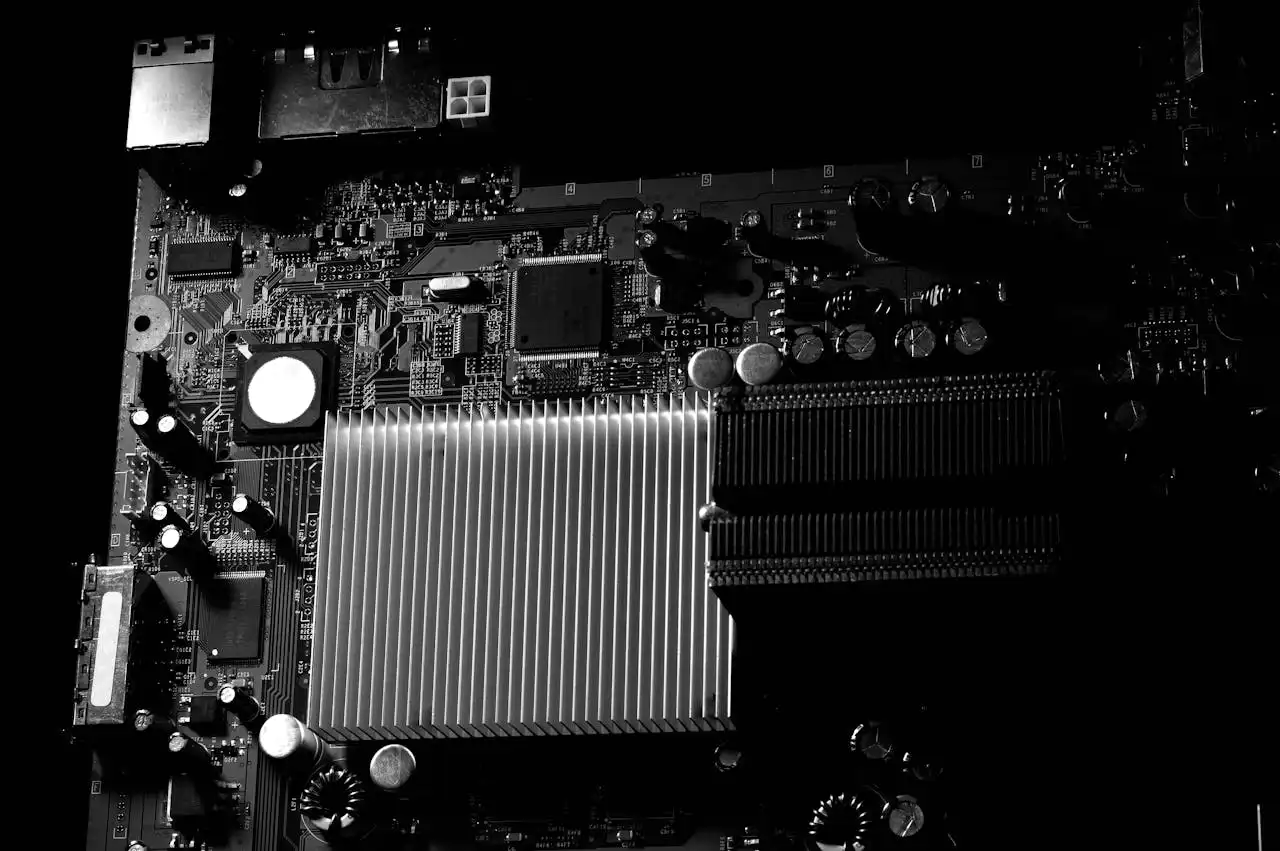
- Cherchez le nom du modèle sérigraphié directement sur le circuit imprimé. Il se trouve généralement :
– Près des slots de RAM – Entre les ports PCIe – Autour du socket CPU (peut être partiellement caché par le ventirad) – Sur une étiquette autocollante sur les bords de la carte
Bon à savoir : Le nom du modèle est généralement le texte le plus grand imprimé sur la carte. Les fabricants principaux sont ASUS, MSI, Gigabyte, ASRock et Biostar.
Pourquoi connaitre le modèle de sa carte mère ?
Connaitre son modèle de carte mère est utile dans plusieurs situations concrètes :
Mise à jour du BIOS/UEFI : chaque fabricant publie des mises à jour spécifiques à chaque modèle. Sans le nom exact, impossible de télécharger le bon fichier.
Vérification de compatibilité : avant d’acheter de la RAM, un nouveau processeur ou une carte graphique, le modèle de carte mère détermine quels composants sont compatibles (socket CPU, type de RAM, slots PCIe).
Mise à jour des drivers : les pilotes audio, réseau et chipset sont spécifiques à chaque carte mère.
Diagnostic de panne : en cas de problème matériel, le modèle exact permet de trouver des solutions sur les forums ou de contacter le support fabricant.
FAQ — Questions fréquentes
Comment connaitre sa carte mère sans ouvrir le PC ?
Utilisez msinfo32 (Win + R > msinfo32) ou PowerShell. Ces deux méthodes lisent les informations directement depuis le BIOS de votre PC, sans ouvrir le boîtier.
Comment voir le modèle de sa carte mère sur Windows 10 ?
La méthode msinfo32 fonctionne parfaitement sur Windows 10. Appuyez sur Win + R, tapez msinfo32, puis cherchez les lignes “Fabricant de la base” et “Produit de la base” dans le Résumé système.
Comment connaitre le chipset de sa carte mère ?
msinfo32 n’affiche pas le chipset. Pour l’obtenir, téléchargez CPU-Z (gratuit, sur cpuid.com) et consultez l’onglet “Mainboard” : le chipset y est indiqué clairement. HWiNFO est une alternative tout aussi fiable.
Peut-on connaitre sa carte mère sur un PC portable ?
Oui, toutes les méthodes logicielles (msinfo32, CMD, PowerShell) fonctionnent aussi sur un laptop. En revanche, l’inspection physique est déconseillée sur un portable car le démontage est plus complexe et peut annuler la garantie.
La commande wmic ne fonctionne pas sur Windows 11, que faire ?
WMIC est désactivé par défaut sur Windows 11 version 25H2 et supérieur. Utilisez à la place la commande PowerShell : Get-CimInstance -ClassName Win32_BaseBoard | Format-Table Manufacturer, Product, SerialNumber, Version -AutoSize.