
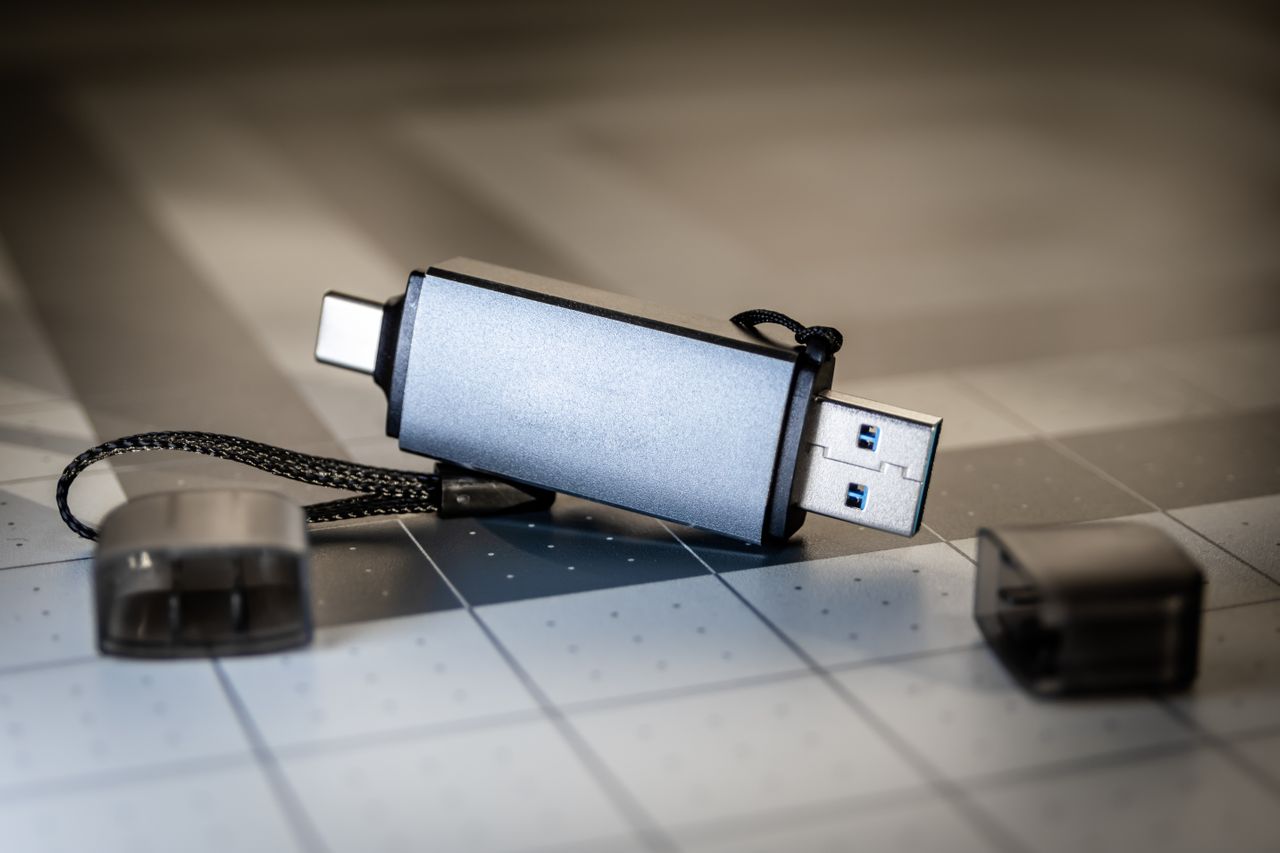
Comment créer une clé USB bootable : guide complet
En résumé :
une clé USB bootable, c’est une clé ordinaire transformée en support de démarrage – elle contient un système d’exploitation ou un outil de réparation que votre PC peut lancer avant même que Windows ne se charge. Pour la créer, la méthode la plus rapide reste Rufus (gratuit, 1,4 Mo, aucune installation). Sinon, DiskPart fait le travail en ligne de commande, sans aucun logiciel tiers. Comptez 10 à 20 minutes selon votre connexion.
Qu’est-ce qu’une clé USB bootable et à quoi ça sert ?
Une clé USB classique stocke des fichiers. Une clé bootable va plus loin : elle embarque un secteur de démarrage (boot sector) et un chargeur d’amorçage (bootloader) qui permettent au BIOS ou à l’UEFI de la reconnaître comme un disque de démarrage.
Cas d’usage concrets :
- Installer ou réinstaller Windows 10/11 sur un PC neuf ou en panne
- Tester ou installer une distribution Linux (Ubuntu, Debian, Fedora…) sans toucher au disque dur
- Réparer un système qui ne démarre plus via les outils de récupération Windows
- Mettre à jour le firmware d’un PC ou d’un serveur
La différence avec une simple copie de fichiers ISO : un fichier .iso copié en glisser-déposer sur une clé ne la rend pas bootable. Il faut écrire l’image secteur par secteur, ce que font Rufus ou DiskPart.
Ce qu’il vous faut avant de commencer :
- Une clé USB d’au moins 8 Go (16 Go recommandés pour Windows 11)
- Le fichier ISO du système à installer
- Un PC sous Windows pour utiliser Rufus ou DiskPart
Créer une clé USB bootable avec Rufus (méthode principale)
Rufus est l’outil de référence. Open source, maintenu activement, il gère aussi bien un bootable USB Windows que Linux, et s’adapte automatiquement au matériel (UEFI/GPT ou BIOS legacy/MBR).
Télécharger l’ISO et Rufus
1. Télécharger l’ISO de Windows :
Rendez-vous sur le site officiel de Microsoft pour récupérer l’image disque :
- Télécharger l’ISO Windows 10 – choisissez « Créer un support d’installation », puis « Fichier ISO »
- Télécharger l’ISO Windows 11 – sélectionnez la langue et l’architecture 64 bits
Pour une distribution Linux, téléchargez l’ISO directement sur le site officiel de la distro (ex. ubuntu.com/download).
2. Télécharger Rufus :
Allez sur rufus.ie/fr/ et téléchargez la version portable (fichier .exe, environ 1,4 Mo). Pas d’installation – un double-clic suffit. La version actuelle est la 4.7 (juillet 2025).
Paramétrer et lancer la création
Branchez votre clé USB, puis lancez Rufus. Voici les réglages à vérifier :
- Périphérique : sélectionnez votre clé USB dans le menu déroulant. Vérifiez deux fois – tout sera effacé.
- Type de démarrage : choisissez « Image disque ou ISO » puis cliquez sur Sélection pour charger votre fichier
.iso. - Schéma de partition :
- GPT → pour les PC modernes avec UEFI (recommandé pour un boot Windows 10 USB ou Windows 11)
- MBR → pour les vieux PC avec BIOS legacy
- Système de fichiers : Rufus le choisit automatiquement (NTFS pour Windows, FAT32 pour Linux). Ne changez pas sans raison.
- Cliquez sur Démarrer et confirmez l’effacement de la clé.
La barre de progression atteint « PRÊT » en 5 à 15 minutes selon la taille de l’ISO et la vitesse de la clé. C’est tout.
Astuce Windows 11 : Rufus propose d’ignorer les exigences TPM 2.0 et Secure Boot lors de la création. Utile si vous installez Windows 11 sur un PC non officiellement compatible.
Créer une clé USB bootable sans logiciel (DiskPart, Windows)
Pas envie d’installer quoi que ce soit ? DiskPart est intégré à Windows depuis XP. La méthode est un peu plus longue, mais elle fonctionne même sur un PC ultra-verrouillé en entreprise.
Ouvrez l’invite de commandes en administrateur (clic droit sur le menu Démarrer → « Terminal Windows (admin) » ou « Invite de commandes (admin) »), puis tapez les commandes suivantes une par une :
diskpart
list disk
Repérez le numéro de votre clé USB dans la liste (généralement le disque le plus petit). Remplacez X par ce numéro dans la suite :
select disk X
clean
create partition primary
select partition 1
active
format fs=ntfs quick label="WindowsUSB"
assign
exit
⚠️ La commande
cleanefface tout sur le disque sélectionné. Relisez bienlist diskavant de validerselect disk X.
Ensuite, copiez les fichiers de l’ISO :
DiskPart prépare la clé, mais ne grave pas l’ISO. Il faut copier manuellement le contenu :
- Double-cliquez sur le fichier
.iso– Windows le monte comme un lecteur virtuel. - Sélectionnez tous les fichiers (Ctrl+A) et copiez-les sur la clé USB.
La clé est maintenant une clé bootable Windows fonctionnelle. Pour un iso usb boot UEFI, utilisez format fs=fat32 quick à la place de NTFS si votre ISO fait moins de 4 Go.
Booter sur la clé USB (accéder au Boot Menu)
La clé est prête. Reste à convaincre le PC de démarrer dessus plutôt que sur le disque dur.
Méthode rapide – le Boot Menu :
Insérez la clé, redémarrez, et appuyez immédiatement et répétitivement sur la touche de boot menu de votre machine :
| Fabricant | Touche Boot Menu | Touche BIOS/UEFI |
|---|---|---|
| Dell | F12 | F2 |
| HP | F9 ou Esc | F10 |
| Asus | F8 ou F12 | F2 ou Suppr |
| Lenovo | F12 | F1 ou F2 |
| MSI / Gigabyte | F11 | Suppr |
| Acer | F12 | F2 |
Sélectionnez votre clé USB dans la liste (cherchez « USB » ou le nom de la clé). Si vous voyez deux entrées, choisissez celle préfixée UEFI : pour un démarrage en mode UEFI.
Si le PC démarre trop vite :
Windows 10/11 avec démarrage rapide activé peut ne pas laisser le temps d’appuyer sur la touche. Solution : Paramètres → Système → Récupération → Démarrage avancé → Redémarrer maintenant, puis Dépannage → Options avancées → Paramètres du microprogramme UEFI.
Si la clé n’apparaît pas dans le Boot Menu :
- Vérifiez que le Secure Boot n’est pas activé (ou désactivez-le temporairement dans le BIOS)
- Assurez-vous que la clé a bien été créée en GPT/UEFI avec Rufus
- Essayez un autre port USB (préférez les ports USB 2.0 pour la compatibilité avec les vieux BIOS)
Clé USB bootable Linux vs Windows : les différences
Les deux types de clés se créent de la même façon avec Rufus, mais leur structure interne diffère – et ça a des conséquences pratiques.
Clé bootable Windows (10/11) :
- Rufus crée deux partitions : une petite en FAT32 pour le boot UEFI, une grande en NTFS pour les fichiers d’installation
- Nécessaire car l’ISO Windows contient des fichiers supérieurs à 4 Go (limite FAT32)
- Schéma recommandé : GPT pour les PC modernes
Clé bootable Linux (Ubuntu, Debian…) :
- Une seule partition en FAT32 suffit – les ISOs Linux restent généralement sous 4 Go
- Compatible UEFI et BIOS legacy sans configuration particulière
- Rufus propose un mode « DD Image » pour certaines distros non standard (Arch Linux, par exemple)
En pratique, ce que ça change pour vous :
- Une clé créée pour Linux peut servir de live USB : vous testez le système sans rien installer, directement depuis la clé
- Une clé Windows est uniquement un support d’installation – elle n’exécute pas Windows depuis la clé
- Pour gérer plusieurs ISOs sur une seule clé, regardez Ventoy : il crée un menu de démarrage multi-ISO sans reformater à chaque fois
FAQ – Questions fréquentes
Comment créer une clé bootable sur Mac ?
Rufus ne fonctionne que sous Windows. Sur Mac, deux options :
- Pour macOS : utilisez la commande officielle
createinstallmediadans le Terminal. Exemple pour macOS Sequoia :sudo /Applications/Install\ macOS\ Sequoia.app/Contents/Resources/createinstallmedia --volume /Volumes/MaCle. Téléchargez d’abord le programme d’installation depuis le Mac App Store. - Pour Linux : convertissez l’ISO en DMG avec
hdiutil convert -format UDRW -o image.dmg image.iso, puis écrivez avecsudo dd if=image.dmg of=/dev/diskX bs=1maprès avoir démonté la clé (diskutil unmountDisk /dev/diskX).
Pour créer une clé bootable Windows depuis un Mac, l’outil UNetbootin ou une machine virtuelle Windows avec Rufus restent les solutions les plus fiables.
Quelles sont les erreurs fréquentes avec Rufus ?
- « L’image ISO semble corrompue » : vérifiez le checksum SHA256 de votre ISO avec l’outil intégré Windows (PowerShell :
Get-FileHash fichier.iso). Si le hash ne correspond pas à celui indiqué sur le site officiel, retéléchargez. - La clé n’apparaît pas dans le Boot Menu : vous avez probablement sélectionné MBR alors que votre PC est en mode UEFI. Relancez Rufus en choisissant GPT.
- Erreur « Access is denied » : lancez Rufus en tant qu’administrateur (clic droit → Exécuter en tant qu’administrateur).
- La clé est détectée mais le PC ne démarre pas dessus : désactivez le Secure Boot dans le BIOS et vérifiez que l’ordre de démarrage place la clé USB avant le disque dur.
- Fichier
install.wimtrop volumineux : pour Windows 11, Rufus 4.7 gère automatiquement le découpage du fichier. Avec une version plus ancienne, mettez Rufus à jour.
Quelle taille de clé USB pour une clé bootable Windows 10 ?
Minimum 8 Go pour Windows 10, 16 Go recommandés pour Windows 11 (l’ISO dépasse 5 Go). Pour Linux (Ubuntu), 4 Go suffisent, mais 8 Go offrent plus de confort si vous activez la persistance.
Peut-on créer une clé bootable depuis un autre PC sous Linux ?
Oui. Utilisez dd en ligne de commande ou l’outil graphique Balena Etcher (disponible sur Linux, Windows et Mac). Etcher est particulièrement simple : sélectionnez l’ISO, la clé, cliquez sur Flash. Aucun réglage technique nécessaire.
La clé USB bootable efface-t-elle le contenu du PC cible ?
Non, le simple fait de démarrer sur la clé n’efface rien. C’est l’installation qui efface le disque dur – et uniquement si vous choisissez l’option « Installation personnalisée » avec formatage. Le mode live Linux, lui, ne touche pas au disque.
Sources utiles
- https://rufus.ie/fr/
- https://www.microsoft.com/fr-fr/software-download/windows10
- https://lecrabeinfo.net/guides/telecharger-iso-windows-11/
- https://support.apple.com/fr-fr/101578
- https://lecrabeinfo.net/tutoriels/demarrer-pc-a-partir-cle-usb-cd-dvd/
- https://learn.microsoft.com/fr-fr/answers/questions/3257388/tutoriel-sur-la-cr-ation-dun-support-dinstallation